为方便广大师生在校外安全、便捷的访问学校图书馆数据资源及校内业务系统,我校部署了业内领先的校外远程资源访问系统(WebVPN)。通过该系统,仅使用浏览器就可以便捷访问校内学术资源和业务系统,无需下载安装客户端和其他插件,不区分操作系统,比以往技术拥有更好的兼容性和使用体验。
本系统的服务对象为我校在校师生,使用统一身份认证账号登录。具体方法如下:
一、访问工具
系统无需安装客户端和插件,仅通过浏览器即可访问。推荐使用IE11,Edge,Chrome,Firefox浏览器,MAC OS及iOS用户推荐使用Safari浏览器。
二、用户登录
在浏览器中输入系统网址https://vpn.neuq.edu.cn或点击学校主页下方“远程访问”链接均可进入系统页面。如下图所示。
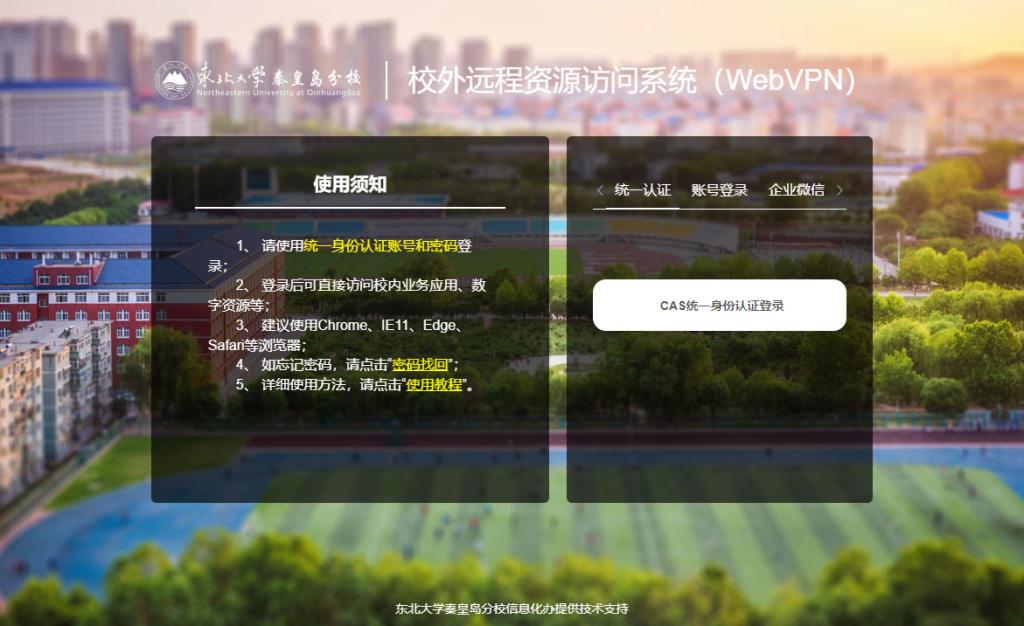
我校师生点击”CAS统一身份认证登录”按钮跳转至统一身份认证登录界面,师生在此界面下输入本人统一认证账号、密码即可进入系统。如下图所示。

进入系统后,点击各类资源链接,即可直接访问相应资源,如下图所示。:

三、资源访问
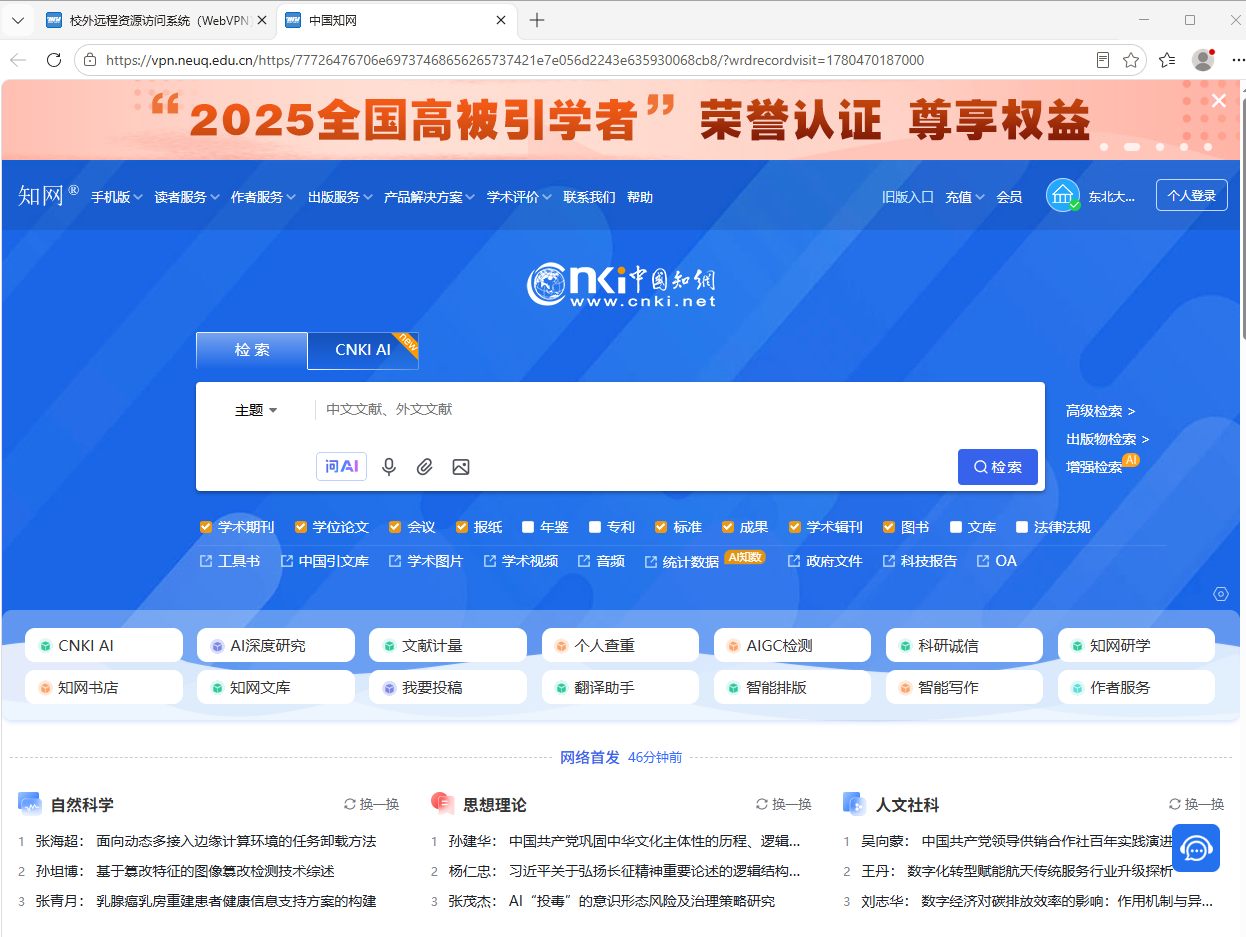
WebVPN访问资源分为“校内应用”、“数字资源”和"总校应用"三类,点击相应的资源链接,即可跳转到相应资源页面。例如访问“知网”数据库,可点击“中国知网CNKI”链接,即可进入知网数据库,如下图所示。其他资源访问方式与此相同。
四、常见问题及解决办法
1.无法登录系统
1)确认浏览器访问地址是否正确,我校WebVPN地址为:https://vpn.neuq.edu.cn,注意不要错误访问其他学校的地址。
2)确认账号密码是否正确,我校师生WebVPN使用统一认证账号登录,如忘记密码可点“忘记密码”重置。密码多次录入错误账号会被短暂冻结,请等待5分钟后重新登录。
3)检查本地网络是否正常,可检查本机网络设置或更换连接网络进行排查(如使用手机访问测试)。
2.可以登录系统,但登录后不能访问校内资源或出现乱码。
如发生登录系统后不能访问资源或出现乱码问题,一般是由浏览器缓存问题导致,可以清除浏览器缓存后重新访问即可正常。不同浏览器清除缓存的方法不同,如chrome浏览器和Edge浏览器可以通过浏览器菜单“删除浏览器数据”清除缓存,360浏览器可以通过菜单“更多工具”中的“清除上网痕迹”清除缓存。具体操作可参考各浏览器的使用说明。
五、注意事项
1.师生在校内可以直接使用校园网访问学术资源和业务系统,无需使用WebVPN。
2.同一账号,同一时间只能登录一个终端,后序设备登录将使已在线设备强制下线。
六、咨询服务
在使用过程中如出现各类问题,均可拨打信息化建设与管理办公室电话:0335-8072288,信息化办将及时安排人员协助解决。